SHARP

Limba

SCANAREA ȘI TRANSMITEREA COLECTIVĂ A ORIGINALELOR

TRANSMITEREA A DOUĂ PAGINI SUB FORMA UNEI SINGURE PAGINI (N-UP)

Reduceți două pagini originale la o dimensiune egală și transmiteți-le sub forma unei singure pagini. Această funcție este utilă când aveți un număr mare de pagini originale și doriți să reduceți numărul de pagini transmise.
Pentru formatul standard (A4 (8-1/2" x 11"), B5, sau A5 (5-1/2" x 8-1/2")), paginile originale se scanează utilizând atât alimentatorul cu o singură trecere, cât și geamul pentru documente.

  • Această funcție nu poate fi utilizată în modurile scanare și introducere date.
  • N-Up este disponibil numai pentru originalele cu format A4 (8-1/2" x 11"), B5 sau A5 (5-1/2" x 8-1/2").
  • Transmiterea nu este posibilă la o dimensiune mai mică decât dimensiunea originalului.
  • Când dimensiunea de scanare a originalului este specificată cu ajutorul valorilor numerice, această funcție nu poate fi utilizată.
  • Această funcție nu poate fi utilizată împreună cu Scanarea tip carte sau scanarea Cărților de vizită.

Așezați originalul.

Puneți originalul în tava de alimentare cu documente a alimentatorului automat de documente sau pe geamul pentru documente.
În modul fax, după finalizarea acestei proceduri, treceți la pasul 3.
ALIMENTATORUL AUTOMAT DE DOCUMENTE
GEAMUL PENTRU DOCUMENTE

Atingeți scurt afișajul de mod pentru a trece la ecranul inițial al modului Internet Fax.

MODIFICAREA MODURILOR

Specificați destinația.

PRELUAREA UNEI DESTINAȚII DINTR-O AGENDĂ
VIZUALIZAREA UNEI LISTE CU DESTINAȚIILE SELECTATE
UTILIZAREA UNUI NUMĂR DE CĂUTARE PENTRU PRELUAREA UNEI DESTINAȚII
INTRODUCEREA MANUALĂ A UNEI ADRESE
SPECIFICAREA UNUI DIRECTOR DE REȚEA
PRELUAREA UNEI DESTINAȚII DINTR-O AGENDĂ GLOBALĂ
PRELUAREA UNEI DESTINAȚII DINTR-O AGENDĂ DE TELEFON MOBIL
UTILIZAREA UNUI REZUMAT DE TRANSMITERE PENTRU RETRANSMITERE
În modul fax, introduceți numărul de destinație.
INTRODUCEREA UNUI NUMĂR DE DESTINAȚIE CU AJUTORUL TASTELOR NUMERICE
PRELUAREA UNEI DESTINAȚII DINTR-O AGENDĂ
UTILIZAREA UNUI NUMĂR DE CĂUTARE PENTRU PRELUAREA UNEI DESTINAȚII
PRELUAREA UNEI DESTINAȚII DINTR-O AGENDĂ GLOBALĂ
PRELUAREA UNEI DESTINAȚII DINTR-O AGENDĂ DE TELEFON MOBIL
UTILIZAREA UNUI REZUMAT DE TRANSMITERE PENTRU RETRANSMITERE

Atingeți tasta [Altele] și tasta [N-Up].

Va apărea o bifă pe pictogramă.
După efectuarea setărilor, atingeți scurt tasta [Inapoi].
Pentru a revoca setarea N-Up
Atingeți scurt tasta [N-Up] pentru a o debifa.

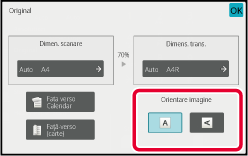
Atingeți tasta [Original].

Atingeți scurt tasta [Orientare imagine] cu aceeași orientare ca imaginea originală.

Dacă setarea nu este corectă, este posibil ca imaginile transmise să fie incorecte.
După ce setările sunt finalizate, atingeți scurt .

Atingeți scurt tasta [Start] pentru a începe scanarea originalului.

  • Dacă ați introdus paginile originale în tava alimentatorului de documente, vor fi scanate toate paginile.
  • Un bip va indica finalizarea scanării și a transmiterii.
  • Când amplasați documentul original pe geamul pentru documente, scanați câte o pagină o dată.
  • La terminarea scanării, așezați următorul original și atingeți scurt tasta [Start].
    Repetați procedura până la scanarea tuturor paginilor, apoi atingeți scurt tasta [Termin. Scan.].
    Un bip va indica finalizarea scanării și a transmiterii.
Puteți atinge tasta [Previzualiz.] pentru a verifica imaginea în previzualizare înainte de a transmite o imagine. Pentru mai multe informații, consultați " VERIFICAREA IMAGINII DE TRANSMIS" (În modul fax, "VERIFICAREA IMAGINII DE TRANSMIS").
Atingeți scurt tasta [Schimbă setare] în ecranul de confirmare a finalizării scanării pentru a modifica expunerea, rezoluția, dimensiunea de scanare și dimensiunea de transmitere. (Totuși, când scanați paginile pare ale originalului, se modifică doar expunerea).

SCANAREA ORIGINALELOR CU FORMATE DIFERITE (ORIGINAL ÎN FORMAT MIXT)

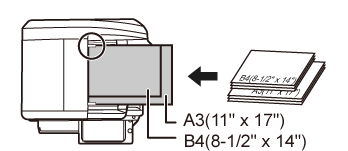
Scanați originalele de dimensiuni diferite simultan; de exemplu, când originalele cu dimensiunea B4 (8-1/2" x 14") sunt combinate cu originalele cu dimensiunea A3 (11" x 17").
Atunci când scanați originale, echipamentul detectează automat formatul fiecărui original.

Această funcție poate fi utilizată doar cu combinațiile de dimensiuni originale conform ilustrației de mai jos.

  • A3 și B4, A3 și B5, B4 și A4 și A4 și B5
  • A4R și B5, B4 și A4R, B4 și A5 și B5 și A5
  • A3, B4 și A4R, A3, B4 și A5, A3, A4R și B5, A3, B5 și A5, B4, A4R și A4, B4, A4 și A5, A4, A4R și B5, A4, B5 și A5
  • B4, A4R și B5R, B4, B5R și A5, A4R, B5R and B5, B5, B5R și A5
  • 11" x 17" și 8-1/2" x 14", 11" x 17" și 8-1/2" x 13", și 11" x 17" și 5-1/2" x 8-1/2"

Trei lățimi diferite nu pot fi selectate pe BP-51M26/BP-51M31/BP-51M36/BP-51M45/BP-51M55/BP-51M65.
  • Pe BP-51M26/BP-51M31/BP-51M36/BP-51M45/BP-51M55/BP-51M65, scanarea față-verso nu poate fi utilizată la scanarea originalelor cu lățimi mixte, ca cele de mai sus.
  • Scanarea cu format mixt nu este posibilă când se activează "Setări (administrator)" - [Setări de sistem] → [Setări generale] → [Control echipament] → [Setări de stare] sau [Setari activare /dezactivare] → [Dezactivare alimentator de documente].
  • Când este selectată opțiunea Original în format mixt, nu poate fi specificată dimensiunea de scanare a unui original.
  • După ce a fost selectată dimensiunea de scanare a originalului, opțiunea Original în format mixt nu poate fi specificată.
  • Rotirea nu poate fi utilizată când este activată opțiunea Original în format mixt.
  • Această funcție nu este disponibilă dacă [Setări de sistem] → [Setări generale] → [Control echipament] → [Setări de stare] → [Setarea detectării dimensiunii originalului] este setată la "AB-3" în "Setări (administrator)".

Puneți originalul în tava de alimentare cu documente a alimentatorului de documente.

Introduceți originalele cu colțurile aliniate în colțul din planul îndepărtat al tăvii de alimentare cu documente.
În modul fax, după finalizarea acestei proceduri, treceți la pasul 3.
ALIMENTATORUL AUTOMAT DE DOCUMENTE

Atingeți scurt afișajul de mod pentru a trece la ecranul inițial al fiecărui mod.

MODIFICAREA MODURILOR

Specificați destinația.

PRELUAREA UNEI DESTINAȚII DINTR-O AGENDĂ
VIZUALIZAREA UNEI LISTE CU DESTINAȚIILE SELECTATE
UTILIZAREA UNUI NUMĂR DE CĂUTARE PENTRU PRELUAREA UNEI DESTINAȚII
INTRODUCEREA MANUALĂ A UNEI ADRESE
SPECIFICAREA UNUI DIRECTOR DE REȚEA
PRELUAREA UNEI DESTINAȚII DINTR-O AGENDĂ GLOBALĂ
PRELUAREA UNEI DESTINAȚII DINTR-O AGENDĂ DE TELEFON MOBIL
UTILIZAREA UNUI REZUMAT DE TRANSMITERE PENTRU RETRANSMITERE
În modul fax, introduceți numărul de destinație.
INTRODUCEREA UNUI NUMĂR DE DESTINAȚIE CU AJUTORUL TASTELOR NUMERICE
PRELUAREA UNEI DESTINAȚII DINTR-O AGENDĂ
UTILIZAREA UNUI NUMĂR DE CĂUTARE PENTRU PRELUAREA UNEI DESTINAȚII
PRELUAREA UNEI DESTINAȚII DINTR-O AGENDĂ GLOBALĂ
PRELUAREA UNEI DESTINAȚII DINTR-O AGENDĂ DE TELEFON MOBIL
UTILIZAREA UNUI REZUMAT DE TRANSMITERE PENTRU RETRANSMITERE

Atingeți tasta [Dimensiune mixtă original]. În caz contrar, atingeți scurt tasta [Altele] și tasta [Dimensiune mixtă original].

Va apărea o bifă pe pictogramă.
După efectuarea setărilor, atingeți scurt tasta [Inapoi].
Pentru originale în format mixt, setați "Original" la "Auto".
Pentru a revoca setarea original în format mixt
Atingeți scurt tasta [Dimensiune mixtă original] pentru a o debifa.

Atingeți scurt tasta [Start] pentru a începe scanarea originalului.

Un bip va indica finalizarea scanării și a transmiterii.
Atingeți scurt tasta [Previzualiz.] pentru a examina o imagine înainte de a transmiterea ca fax. Pentru mai multe informații, consultați " VERIFICAREA IMAGINII DE TRANSMIS" (În modul fax, "VERIFICAREA IMAGINII DE TRANSMIS"). Totuși, setările pentru această funcție nu pot fi modificate în ecranul de vizualizare.

SCANAREA AMBELOR PĂRȚI ALE UNEI CĂRȚI DE VIZITĂ PE O SINGURĂ PAGINĂ (CARTE DE VIZITĂ)

Transmiteți ambele fețe ale unei cărți de vizită ca o singură pagină, fără a mai fi necesar să scanați fiecare față, separat.

  • Dacă dimensiunea de scanare este mai mare decât dimensiunea de transmitere, va apărea o eroare de transmitere.
  • Raportul nu poate fi specificat, iar setarea "Setare rotire originalla copiere" nu poate fi selectată.

Plasați cardul cu fața în jos pe geamul pentru documente.

În modul fax, după finalizarea acestei proceduri, treceți la pasul 3.
GEAMUL PENTRU DOCUMENTE

Atingeți scurt afișajul de mod pentru a trece la ecranul inițial al fiecărui mod.

MODIFICAREA MODURILOR

Specificați destinația.

PRELUAREA UNEI DESTINAȚII DINTR-O AGENDĂ
VIZUALIZAREA UNEI LISTE CU DESTINAȚIILE SELECTATE
UTILIZAREA UNUI NUMĂR DE CĂUTARE PENTRU PRELUAREA UNEI DESTINAȚII
INTRODUCEREA MANUALĂ A UNEI ADRESE
SPECIFICAREA UNUI DIRECTOR DE REȚEA
PRELUAREA UNEI DESTINAȚII DINTR-O AGENDĂ GLOBALĂ
PRELUAREA UNEI DESTINAȚII DINTR-O AGENDĂ DE TELEFON MOBIL
UTILIZAREA UNUI REZUMAT DE TRANSMITERE PENTRU RETRANSMITERE
În modul fax, introduceți numărul de destinație.
INTRODUCEREA UNUI NUMĂR DE DESTINAȚIE CU AJUTORUL TASTELOR NUMERICE
PRELUAREA UNEI DESTINAȚII DINTR-O AGENDĂ
UTILIZAREA UNUI NUMĂR DE CĂUTARE PENTRU PRELUAREA UNEI DESTINAȚII
PRELUAREA UNEI DESTINAȚII DINTR-O AGENDĂ GLOBALĂ
PRELUAREA UNEI DESTINAȚII DINTR-O AGENDĂ DE TELEFON MOBIL
UTILIZAREA UNUI REZUMAT DE TRANSMITERE PENTRU RETRANSMITERE

Atingeți tasta [Altele] și tasta [Carte vizita].

Atingeți scurt tasta [On] și specificați formatul originalului, după cum este necesar.

După efectuarea setărilor, atingeți scurt tastele și [Inapoi] în ordine.
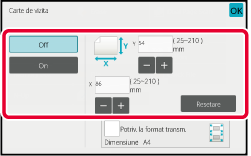
  • Atingeți scurt zonele de afișare a lățimii, respectiv a înălțimii, și introduceți dimensiunile cu ajutorul tastelor numerice.
  • Pentru a seta rapid formatul, specificați mai întâi o valoare apropiată de valoarea dorită prin utilizarea tastelor numerice, apoi atingeți scurt [-] sau [+] pentru ajustare.
  • Pentru a mări sau micșora imaginile astfel încât să se încadreze pe hârtie, în funcție de dimensiunea introdusă a originalului, apăsați tasta [Potriv. la format transm.].
  • După selectarea funcției Carte vizită, atingeți scurt tasta [Original] din ecranul de bază pentru a schimba dimensiunea de scanare a originalului sau dimensiunea de transmitere. În acest caz, ecranul acestei etape va apărea la atingerea tastei dimensiune scanare. Pentru procedura de setare a dimensiunii de transmitere, consultați " SPECIFICAREA DIMENSIUNII DE TRANSMITERE A IMAGINII" (În modul fax, "SPECIFICAREA DIMENSIUNII DE TRANSMITERE A IMAGINII").
Pentru a revoca setarea Carte de vizită
Atingeți tasta [Off].

Atingeți scurt tasta [Start] și scanați pagina față.

Plasați o carte de vizită cu fața în sus pe geamul pentru documente și apăsați pe tasta [Start] pentru a scana pe verso.

Înainte de a scana partea verso a cărții de vizită, atingeți scurt tasta [Schimbă setare] de pe panoul tactil pentru a modifica expunerea.

Atingeți tasta [Termin. Scan.].

În cazul în care continuați scanarea feței cărții de vizită, puteți atinge scurt tasta [Schimbă setare] pentru a modifica expunerea, rezoluția, dimensiunea de scanare și dimensiunea de transmitere.

SCANAREA SIMULTANĂ A MAI MULTOR CARDURI, CHITANȚE SAU ALTE ORIGINALE MICI ÎN FIȘIERE INDIVIDUALE (DECUPARE MULTIPLĂ)

Această funcție trunchiază și scanează automat mai multe cărți de vizită, chitanțe sau alte originale de mici dimensiuni așezate pe geamul pentru documente în fișiere individuale.
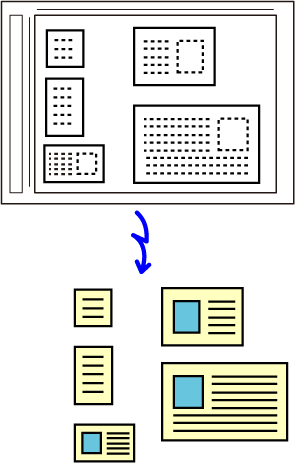
  • Această funcție poate fi utilizată împreună cu funcțiile Scanare către e-mail, Scanare către FTP/Desktop, Scanare către un director de rețea și Salvare pe dispozitiv de memorie externă.
  • E-mailul va fi trimis fără a fi divizat dacă ați activat Setări Sistem - [Setări transmitere imagine] → [Setări scanare] → [Setări condiție] → [Dacă datele de trimitere depășesc dimensiunea maximă, acestea vor fi trimise în mai multe fișiere.] și ați setat [Dimensiunea maximă a datelor de trimitere (E-Mail)]. Dacă un e-mail transmis depășește limita maximă, apare un mesaj de eroare.

Așezați originalele pe care doriți să le scanați pe geamul pentru documente.

GEAMUL PENTRU DOCUMENTE
Atenționări atunci când așezați originalele
  • Pot fi așezate simultan până la 50 de originale.
  • Lăsați o distanță de cel puțin 20 mm între originale.
  • Sunt disponibile dimensiuni de 40-297 mm pe înălțime și de 40-432 mm pe lățime pentru originale.
  • Dacă forma unui original nu este pătrată sau dreptunghiulară, este posibil ca originalul să nu fie decupat corect.

Atingeți scurt afișajul de mod pentru a trece la ecranul de bază al modului dorit

MODIFICAREA MODURILOR

Specificați destinația.

PRELUAREA UNEI DESTINAȚII DINTR-O AGENDĂ
VIZUALIZAREA UNEI LISTE CU DESTINAȚIILE SELECTATE
UTILIZAREA UNUI NUMĂR DE CĂUTARE PENTRU PRELUAREA UNEI DESTINAȚII
INTRODUCEREA MANUALĂ A UNEI ADRESE
SPECIFICAREA UNUI DIRECTOR DE REȚEA
PRELUAREA UNEI DESTINAȚII DINTR-O AGENDĂ GLOBALĂ
PRELUAREA UNEI DESTINAȚII DINTR-O AGENDĂ DE TELEFON MOBIL
UTILIZAREA UNUI REZUMAT DE TRANSMITERE PENTRU RETRANSMITERE

Atingeți tasta [Altele] și tasta [Taieremultipla].

Va apărea o bifă pe pictogramă. După finalizarea setării, atingeți scurt tasta [Inapoi].
Când este activată numărătoarea originalelor, numărul de originale scanate va apărea în timpul scanării.
Pentru a revoca setarea de multitrunchiere
Atingeți scurt tasta [Taieremultipla] pentru a revoca bifa.

Atingeți scurt tasta [Start] pentru a începe scanarea originalelor.

La terminarea scanării, așezați următoarele originale și atingeți scurt tasta [Start].
Repetați pasul de mai sus până la scanarea tuturor originalelor și apoi atingeți scurt tasta [Termin. Scan.].
După completarea transmiterii, se va auzi un bip.
  • Restricții aplicabile atunci când este activată funcția de multitrunchiere
  • Următoarele restricții se aplică atunci când este activată funcția de multitrunchiere. Elementele restricționate se pot schimba automat în unele cazuri.
    • Rezoluție: nu se poate utiliza 600 x 600 dpi.
    • Dimensiuni de scanare/de transmitere: se poate utiliza numai dimensiunea automată.
    • Original față-verso: este activată funcția pentru originalele doar cu o singură față.
    • Orientare imagine: nu poate fi utilizată. (Fiecare original decupat este corectat la orientarea cea mai puțin asimetrică.)
    • Format: Opțiunea de compresie ridicată și opțiunea Ultra-fin nu pot fi utilizate.
    • Compresie/format de compresie: Reduceți culorile nu se poate utiliza.
    • Un fișier pe pagină: opțiunea nu poate fi setată când bifa este activată și numărul este "1".
    • Următoarele funcții nu pot fi utilizate simultan cu funcția de multitrunchiere. Creare Job, Mod scan. lent, Dimensiune mixtă original, Ștergere, Sca. tip carte, Imparte Carte, Carte de vizita, Omitere pagina alba, Fișier, Fișier instant, Previzualiz., Scan. cărți viz., Decupare imagine
  • Când se anulează setarea Multicrop (Multitrunchiere), următoarele elemente păstrează modificările de setări care s-au produs când era activată funcția Multicrop (Multitrunchiere). Rezoluție, Dimen. scanare, Dimens. trans., Original 2-Fete, Tip fișier, OCR, Mod compresie/Raport Compresie, Numărul de pagini pe fișier
  • În funcție de original, este posibil ca extragerea în fișier să nu fie corectă.

SCANAREA UNEI CĂRȚI DE VIZITĂ, CITIREA ȘIRULUI DE TEXT, CREAREA UNUI FIȘIER ȘI TRIMITEREA FIȘIERULUI (SCANARE CARTE DE VIZITĂ)

(BP-51M26/BP-51M31/BP-51M36/BP-51M45/BP-51M55/BP-51M65, este necesar kitul de extensie OCR.)

Puteți să scanați o carte de vizită, să extrageți numele și numărul de telefon din șirul de text citit de OCR și să creați și să trimiteți un vCard sau alt fișier.

  • Dacă [Dezactivare OCR] este setată în setările sistemului, această funcție nu poate fi utilizată chiar dacă respectivul kit de extensie OCR este instalat în BP-51M26/BP-51M31/BP-51M36/BP-51M45/BP-51M55/BP-51M65. Pentru alte modele, se poate folosi scanarea cărților de vizită, dar va fi scanată doar imaginea, iar informațiile de pe cartea de vizită nu vor fi scanate.
  • Această funcție poate fi utilizată împreună cu funcțiile Scanare către e-mail, Scanare către FTP/Desktop, Scanare către un director de rețea și Salvare pe dispozitiv de memorie externă.
  • E-mailul va fi trimis fără a fi divizat dacă Setări sistem - [Setări transmitere imagine] → [Setări scanare] → [Setări condiție] → [Dacă datele de trimitere depășesc dimensiunea maximă, acestea vor fi trimise în mai multe fișiere.] este activat și [Dimensiunea maximă a datelor de trimitere (E-Mail)] este setat. Dacă e-mailul transmis depășește limita, apare o eroare de trimitere.

Pentru informațiile care pot fi extrase și tipărite de pe o carte de vizită scanată, consultați tabelul de mai jos.

Articol Descriere

Denumire

Se extrage numele.

Kana

Când limba este setată pe japoneză, puteți converti denumirea în kana.

Pinyin

Când limba este setată pe chineză, puteți converti denumirea în pinyin.

Cod poștal

Se extrage codul poștal.

Adresă

Se extrage adresa.

Nume companie/grup

Se extrage numele companiei/organizației.

Departament

Se extrage departamentul.

Funcție

Se extrage funcția.

Număr de telefon

Se extrage numărul de telefon.

Până la cinci.

Număr fax

Se extrage numărul de fax.

Până la cinci.

URL

Se extrage URL-ul.

Până la cinci.

Adresă e-mail

Se extrage adresa de e-mail.

Altele

Funcția Altele este folosită în cazul în care nu se aplică niciuna din variantele de mai sus.

Așezați mai multe cărți de vizită pe care doriți să le scanați în tava de alimentare cu documente a alimentatorului automat de documente sau pe geamul pentru documente.

Cu BP-71M31/BP-71M36/BP-71M45/BP-71M55/BP-71M65, puteți scana cărți de vizită setându-le în alimentatorul automat de documente.
ALIMENTATORUL AUTOMAT DE DOCUMENTE
GEAMUL PENTRU DOCUMENTE
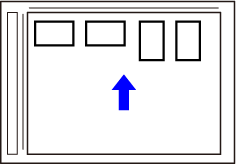
  • Fiți atenți atunci când așezați cărțile de vizită
    • Pot fi așezate simultan până la 20 de cărți de vizită.
    • Lăsați o distanță de cel puțin 5 mm între cărțile de vizită.
    • Sunt disponibile cărți de vizită între 45 x 85 mm și 110 x 110 mm.
    • Dacă forma unei cărți de vizită nu este pătrată sau dreptunghiulară, este posibil ca aceasta să nu fie trunchiată corect.
    • Așezați cărțile de vizită cu partea de sus în planul îndepărtat al geamului pentru documente, după cum se arată în imagine. În cazul în care cărțile de vizită sunt orientate greșit, acestea nu vor putea fi citite corect.
  • Note privind încărcarea cărților de vizită în alimentatorul automat de documente
    • Până la 150 de cărți de vizită (sau o înălțime maximă de încărcare de 38 mm) pot fi scanate simultan.
    • Dimensiunile acceptate pentru cărți de vizită variază de la 51 x 89 mm la 55 x 91 mm.
    • În cazul în care cartea de vizită nu are formă pătrată sau dreptunghiulară, cartea de vizită va fi alimentată greșit.
    • Când scanați o carte de vizită, asigurați-vă că setați orientarea imaginii.

(Când utilizați geamul documentului) Țineți alimentatorul automat de documente deschis, nu închis.

Dacă scanați cărțile de vizită cu alimentatorul automat de documente închis, conturul acestora nu va putea fi detectat, iar scanarea va eșua. Folosiți întotdeauna această funcție cu alimentatorul automat de documente deschis. Dacă o sursă de lumină, precum un bec electric, strălucește pe originale în timpul scanării, este posibil ca trunchierea să nu aibă succes. Reglați unghiul dispozitivului de alimentare automată a documentelor, astfel încât sursa de lumină să nu afecteze imaginea.

Precautii

Nu priviți direct lumina în timpul scanării.

Atingeți scurt afișajul de mod pentru a trece la ecranul de bază al modului dorit

MODIFICAREA MODURILOR

Specificați destinația.

PRELUAREA UNEI DESTINAȚII DINTR-O AGENDĂ
VIZUALIZAREA UNEI LISTE CU DESTINAȚIILE SELECTATE
UTILIZAREA UNUI NUMĂR DE CĂUTARE PENTRU PRELUAREA UNEI DESTINAȚII
INTRODUCEREA MANUALĂ A UNEI ADRESE
SPECIFICAREA UNUI DIRECTOR DE REȚEA
PRELUAREA UNEI DESTINAȚII DINTR-O AGENDĂ GLOBALĂ
PRELUAREA UNEI DESTINAȚII DINTR-O AGENDĂ DE TELEFON MOBIL
UTILIZAREA UNUI REZUMAT DE TRANSMITERE PENTRU RETRANSMITERE

Atingeți tasta [Altele] și tasta [Scan. cărți viz.].

Când [Dezactivare OCR] este setată în setările sistemului, atingeți tasta [Scanare carte de vizită] și apoi apare o bifă pe pictogramă. După efectuarea setărilor, atingeți scurt tasta [Inapoi].

Specificați setările pentru Scanare Carte de vizită.

După ce ați finalizat setările, atingeți scurt tasta și apoi tasta [Inapoi].
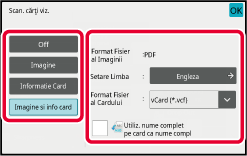
  • Această procedură nu poate fi utilizată dacă [Dezactivare OCR] este setată în setările sistemului. Treceți la etapa următoare.
  • Dacă este activată numărătoarea originalelor, numărul de originale scanate va apărea în timpul scanării.
  • Modificați setarea limbii astfel încât aceasta să corespundă limbii folosite pe cartea de vizită. Pentru setări de limbă, consultați " MODIFICAREA FORMATULUI ÎN MODUL SCANARE SAU INTRODUCERE DATE".
  • Pentru a utiliza numele complet ca nume de fișier, activați [Utiliz. nume complet pe card ca nume compl].
  • Pentru a trimite fișierul imagine scanat împreună cu formatul de fișier selectat în [Format fișier], activați [Trimite si imag.].
Pentru a revoca setarea de scanare a cărții de vizită
Atingeți tasta [Off].

Atingeți scurt tasta [Start] pentru a începe scanarea originalelor.

La completarea scanării, așezați următorul grup de originale și atingeți scurt tasta [Start].
Repetați pasul de mai sus până la scanarea tuturor originalelor și apoi atingeți scurt tasta [Terminare citire].
După completarea transmiterii, se va auzi un bip.
Imaginea cărții de vizită scanate este transmisă împreună că fișierul VCard sau CSV file setat în Format fișier.
  • Restricții când este activată opțiunea Business Card Scan (Scanare carte de vizită)
  • Următoarele restricții se aplică atunci când este activată opțiunea de scanare a cărții de vizită. Elementele restricționate se pot schimba automat în unele cazuri.
    • Rezoluție: Când selectați altceva decât [Imagine], se pot utiliza doar 300 x 300 dpi sau 400 x 400 dpi.
    • Dimensiuni de scanare/de transmitere: se poate utiliza numai dimensiunea automată.
    • Original față-verso: Când utilizați BP-71M31/BP-71M36/BP-71M45/BP-71M55/BP-71M65 pentru a scana din alimentatorul automat de documente, dacă selectați o altă setare decât [Informatie Card], documentele față-verso pot fi scanate. În caz contrar, pot fi scanate doar documentele cu o singură față.
    • Orientare imagine: nu poate fi utilizată. (Fiecare original decupat este corectat la orientarea cea mai puțin asimetrică.)
    • Format: Opțiunea de compresie ridicată și opțiunea Ultra-fin nu pot fi utilizate.
    • Compresie/format de compresie: Reduceți culorile nu se poate utiliza.
    • Un fișier pe pagină: opțiunea nu poate fi setată când bifa este activată și numărul este "1".
    • Următoarele funcții nu pot fi utilizate simultan cu funcția de multitrunchiere. Creare Job, Mod scan. lent, Dimensiune mixtă original, Ștergere, Sca. tip carte, Imparte Carte, Carte de vizita, Omitere pagina alba, Fișier, Fișier instant, Previzualiz., Taieremultipla, Decupare imagine
  • Când se anulează setarea de scanare a cărții de vizită, următoarele elemente păstrează modificările de setări care s-au produs când era activată setarea de scanare a cărții de vizită. Rezoluție, Dimen. scanare, Dimens. trans., Original 2-Fete, Tip fișier, OCR, Mod compresie/Raport Compresie, Numărul de pagini pe fișier
  • În funcție de cartea de vizită, este posibil ca extragerea în fișier să nu fie corectă.

Numele fișierelor

Utilizatorul poate atribui orice nume unui fișier.
Când [Utiliz. nume complet pe card ca nume compl] este activată, numele de pe o carte de vizită scanată poate fi folosit ca nume de fișier.
Dacă nu setați un nume de fișier, echipamentul va atribui automat unul.
Reguli de atribuire a numelui de fișier
Nume de fișier este atribuit după cum urmează în fiecare setare.

Setare Fișier Nume fișier Descriere

Intrare utilizator

vCard

User_0001.vcf

User_0002.vcf

Numele introdus de utilizator ("User" în acest caz) este introdus la începutul numelui de fișier.

CSV

User.csv

Imagine scanată

User_0001.jpg

User_0002.jpg

Autoextrag. nume fisier

vCard

AAAAAA_0001.vcf

AAAAAA_0002.vcf

BBBBBB.vcf

Untitled_0001.vcf

Untitled_0002.vcf

Exemplu: Numele citite de pe cărțile de vizită sunt "AAAAAA", "BBBBB"

Când numele și prenumele de pe cărțile de vizită coincid, de exemplu "AAAAAA", numărul de la sfârșit este un număr de serie. Dacă numele nu poate fi citit, numele fișierului este "Untitled". Dacă există mai multe fișiere fără titlu, numărul de la sfârșit este un număr de serie.

CSV

AAAAAA.csv

Imagine scanată

AAAAAA_0001.jpg

AAAAAA_0002.jpg

BBBBBB.jpg

Untitled_0001.jpg

Untitled_0002.jpg

Generare automată

vCard

BPxxxx_yyyyyy_zzzzzz_0001.vcf

BPxxxx_yyyyyy_zzzzzz_0002.vcf

"xxxx" este numele model,"yyyyyy" este data scanării și "zzzzzz" este ora scanării.

CSV

BPxxxx_yyyyyy_zzzzzz.csv

Imagine scanată

BPxxxx_yyyyyy_zzzzzz_0001.jpg

BPxxxx_yyyyyy_zzzzzz_0002.jpg

Dacă utilizatorul setează un nume de fișier atunci când extragerea automată a numelui de fișier este activată, numele de fișier al utilizatorului are prioritate.

SCANAREA MAI MULTOR FOTOGRAFII ÎN FIȘIERE INDIVIDUALE ÎN ACELAȘI TIMP (DECUPARE IMAGINE)

Această funcție scanează în mod automat fotografiile așezate pe geamul pentru documente al fișierelor individuale.
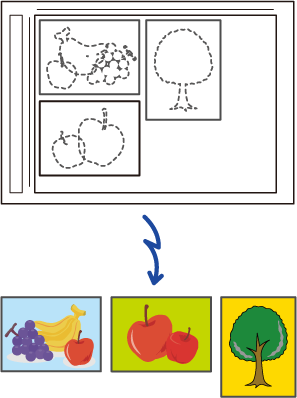
Această funcție poate fi utilizată împreună cu funcțiile Scanare către e-mail, Scanare către FTP/Desktop, Scanare către un director de rețea și Salvare pe dispozitiv de memorie externă.
Setări (administrator) -"Setări scanari transmise"→"Setări scanare"→"Setări condiție"→"Dacă datele de trimitere depășesc dimensiunea maximă, acestea vor fi trimise în mai multe fișiere." nu se aplică.
Dacă un e-mail transmis depășește limita maximă, va apărea un mesaj de eroare la transmitere.

Așezați originalele pe care doriți să le scanați pe geamul pentru documente.

GEAMUL PENTRU DOCUMENTE
Atenționări atunci când așezați originalele
  • Pot fi așezate simultan până la 50 de originale.
  • Lăsați o distanță de cel puțin 5 mm între originale.
  • Sunt disponibile dimensiuni de 40-297 mm pe înălțime și de 40-432 mm pe lățime pentru originale.
  • Dacă forma unui original nu este pătrată sau dreptunghiulară, este posibil ca originalul să nu fie decupat corect.
  • Partea superioară și cea inferioară a fiecărui original nu se poate distinge în mod automat, deci aveți grijă să orientați originalele în mod corespunzător.

Închideți alimentatorul automat de documente.

Atingeți scurt afișajul de mod pentru a trece la ecranul principal al modului dorit.

MODIFICAREA MODURILOR

Specificați destinația.

PRELUAREA UNEI DESTINAȚII DINTR-O AGENDĂ
VIZUALIZAREA UNEI LISTE CU DESTINAȚIILE SELECTATE
UTILIZAREA UNUI NUMĂR DE CĂUTARE PENTRU PRELUAREA UNEI DESTINAȚII
INTRODUCEREA MANUALĂ A UNEI ADRESE
SPECIFICAREA UNUI DIRECTOR DE REȚEA
PRELUAREA UNEI DESTINAȚII DINTR-O AGENDĂ GLOBALĂ
PRELUAREA UNEI DESTINAȚII DINTR-O AGENDĂ DE TELEFON MOBIL
UTILIZAREA UNUI REZUMAT DE TRANSMITERE PENTRU RETRANSMITERE

Atingeți tasta [Altele] și tasta [Decupare Imagine].

Va apărea o bifă pe pictogramă. După efectuarea setărilor, atingeți scurt tasta [Inapoi].
Când este activată numărătoarea originalelor, numărul de originale scanate va apărea în timpul scanării.
Pentru a anula setarea de decupare a imaginii
Atingeți scurt tasta [Decupare Imagine] pentru a revoca bifa.

Atingeți scurt tasta [Start] pentru a începe scanarea originalelor.

La completarea scanării, așezați următorul grup de originale și atingeți scurt tasta [Start].
Repetați pasul de mai sus până la scanarea tuturor originalelor și apoi atingeți scurt tasta [Termin. Scan.].
După completarea transmiterii, se va auzi un bip.
  • Restricții atunci când este activată funcția de decupare a imaginii
  • Următoarele restricții se aplică atunci când este activată funcția de decupare a imaginii. Elementele restricționate se pot schimba automat în unele cazuri.
    • Dimensiuni de scanare/de transmitere: se poate utiliza numai dimensiunea automată.
    • Original față-verso: este activată funcția pentru originalele doar cu o singură față.
    • Orientare imagine: nu poate fi utilizată. (Fiecare original decupat este corectat la orientarea cea mai puțin asimetrică.)
    • Format: Opțiunea de compresie ridicată și opțiunea Ultra-fin nu pot fi utilizate.
    • Compresie/format de compresie: Reduceți culorile nu se poate utiliza.
    • Un fișier pe pagină: opțiunea nu poate fi setată când bifa este activată și numărul este "1".
    • Următoarele funcții nu pot fi utilizate simultan cu funcția de decupare a imaginii. Creare Job, Mod scan. lent, Dimensiune mixtă original, Ștergere, Sca. tip carte, Imparte Carte, Carte de vizita, Omitere pagina alba, Fișier, Fișier instant, Previzualiz., Scanare carte de vizită cu decuplare multiplă
  • Când setarea de decupare a imaginii este cancelled, următoarele elemente păstrează modificările de setare care s-au produs când era activată funcția de decupare a imaginii.
  • Resolution (Rezoluție), Scan Size (Dimensiune de scanare), Send Size (Dimensiune de transmitere), 2-Sided Original (Original față-verso), File Type (Tip fișier), OCR, Compression Mode/Compression Ratio (Mod comprimare/Rată comprimare), Specified Pages per File (Pagini specificate per fișier)
  • În funcție de fotografie, este posibil ca extragerea în fișier să nu fie corectă.

SCANAREA MAI MULTOR ORIGINALE SIMULTAN (CREARE ACTIVITATE)

Această funcție vă permite să separați un original care constă din mai multe pagini în seturi, să scanați fiecare set cu ajutorul alimentatorului automat de documente și să transmiteți paginile în cadrul unei singure operații. Puteți de asemenea transmite un fax prin așezarea originalelor atât în alimentatorul automat de documente cât și pe geamul pentru documente.
Utilizați această funcție când originalul are mai multe pagini decât numărul maxim care poate fi introdus în alimentatorul automat de documente.
Când originalele de scanat sunt separate în seturi, scanați mai întâi setul care conține prima pagină.
Setările pe care le veți utiliza pentru primul set vor putea fi utilizate pentru toate seturile rămase.

  • Pentru a modifica toate setările de original, efectuați configurarea înainte de a scana originalul.
  • Pot fi scanate până la 9999 de pagini (excluzând Internet Fax).
  • Rețineți că atunci când memoria este utilizată pentru alte activități, pot fi scanate mai puține pagini.
  • Dacă memoria se umple în timpul scanării, va apărea un mesaj, iar transmisia va fi revocată.
  • Setările de scanare pot fi modificate pentru fiecare set de originale.
  • În modul fax, această funcție nu este disponibilă pentru Transmisia rapidă on line, transmisia manuală, Trans. directă sau pentru transmiterea cu ajutorul difuzorului.
  • Creare activitate nu este posibilă când se activează "Setări (administrator)" - [Setări de sistem] → [Setări generale] → [Control echipament] → [Setări de stare] sau [Setari activare /dezactivare] → [Dezactivare alimentator de documente].

Așezați originalele în alimentatorul automat de documente.

Introduceți complet originalele în tava alimentatorului de documente. Originalele pot fi stivuite până la linia indicatoare.
În modul fax, după finalizarea acestei proceduri, treceți la pasul 3.
ALIMENTATORUL AUTOMAT DE DOCUMENTE

Atingeți scurt afișajul de mod pentru a trece la ecranul inițial al fiecărui mod.

MODIFICAREA MODURILOR

Specificați destinația.

PRELUAREA UNEI DESTINAȚII DINTR-O AGENDĂ
VIZUALIZAREA UNEI LISTE CU DESTINAȚIILE SELECTATE
UTILIZAREA UNUI NUMĂR DE CĂUTARE PENTRU PRELUAREA UNEI DESTINAȚII
INTRODUCEREA MANUALĂ A UNEI ADRESE
SPECIFICAREA UNUI DIRECTOR DE REȚEA
PRELUAREA UNEI DESTINAȚII DINTR-O AGENDĂ GLOBALĂ
PRELUAREA UNEI DESTINAȚII DINTR-O AGENDĂ DE TELEFON MOBIL
UTILIZAREA UNUI REZUMAT DE TRANSMITERE PENTRU RETRANSMITERE
În modul fax, introduceți numărul de destinație.
INTRODUCEREA UNUI NUMĂR DE DESTINAȚIE CU AJUTORUL TASTELOR NUMERICE
PRELUAREA UNEI DESTINAȚII DINTR-O AGENDĂ
UTILIZAREA UNUI NUMĂR DE CĂUTARE PENTRU PRELUAREA UNEI DESTINAȚII
PRELUAREA UNEI DESTINAȚII DINTR-O AGENDĂ GLOBALĂ
PRELUAREA UNEI DESTINAȚII DINTR-O AGENDĂ DE TELEFON MOBIL
UTILIZAREA UNUI REZUMAT DE TRANSMITERE PENTRU RETRANSMITERE

Atingeți tasta [Creare Job].

Va apărea o bifă pe pictogramă.
Dacă efectuați Scanare către E-mail, atingeți scurt tasta [Altele] și apoi atingeți scurt tasta [Creare Job].
Pentru a revoca setarea de creare activitate:
Atingeți scurt tasta [Creare Job] pentru a o debifa.

Modificați setările după cum este necesar.

Atingeți scurt tasta [Start] pentru a scana prima pagină a originalului.

Așezați setul următor de originale și atingeți scurt tasta [Start].

Repetați operația până la scanarea tuturor originalelor.
  • Dacă este nevoie, atingeți scurt [Schimbă setare] înainte de a atinge tasta [Start] și schimbați setările de scanare ale originalului și setările de transmitere pentru următorul original. Modificările setărilor vor fi aplicate la următoarea activitate.
  • Dacă atingeți scurt tasta [Previzualiz.], nu puteți scana pagini suplimentare.
Pentru a revoca scanarea:
Atingeți tasta [CA]. Toate setările, inclusiv datele scanate, vor fi eliminate.

Atingeți tasta [Termin. Scan.].

În modul fax, dacă nu se efectuează nicio acțiune timp de un minut de la apariția ecranului de confirmare, scanarea se încheie automat, iar transmisia este rezervată.
Pentru a modifica timpul până la trimiterea automată:
În "Setări (administrator)", selectați [Setări de sistem] → [Setări transmitere imagine] → [Setări generale] → [Setări condiție] → [Timp autostart lucrare in timpul scanarii].
Limba

Version 03a / bp71m65_usr_03a_ro

↑Prima pagină